Domain falschgeldstift.de kaufen?
Wir ziehen mit dem Projekt
falschgeldstift.de um.
Sind Sie am Kauf der Domain
falschgeldstift.de interessiert?
domain@kv-gmbh.de · 0541-91531010
Domain falschgeldstift.de kaufen?
Wie funktioniert ein Geldscheinprüfer und welche Merkmale werden zur Fälschungserkennung überprüft?
Ein Geldscheinprüfer überprüft die Echtheit von Banknoten durch verschiedene Merkmale wie Wasserzeichen, Sicherheitsfaden und Hologramme. Durch optische Sensoren und UV-Licht werden diese Merkmale auf Fälschungen überprüft. Bei Abweichungen von den echten Merkmalen wird der Geldschein als gefälscht erkannt und abgelehnt. **
Wo ist meine Taskleiste?
Die Taskleiste befindet sich normalerweise am unteren Rand des Bildschirms. Wenn sie nicht sichtbar ist, könnte sie ausgeblendet oder minimiert sein. Um sie wieder anzuzeigen, kannst du mit der rechten Maustaste auf die Taskleiste klicken und "Taskleiste fixieren" auswählen. **

Ähnliche Suchbegriffe für Taskleiste
Top-Angebote
Produkte zum Begriff Taskleiste:
-
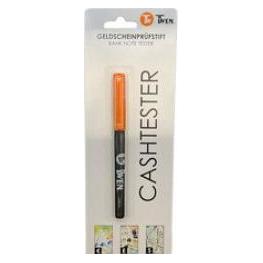
Genie Geldscheinprüfer Euro Quicktester, Geldscheinprüfstift, für BanknotenMerkmale: Ausführung: mobil, Stift Währung: Euro und andere Währungen weitere Produktinformationen: Prüftechnologie: Stift zur chemischen Analyse der Papiereigenschaften Prüfsignal: optisch sonstiges: färbt sich der Strich grau oder braun, ist der Geldschein vermutlich falsch Das Gerät prüft auch die neuen 100 und 200 Euro-Banknoten.0,95 €*Versand: 4,15 €Sichere Weiterleitung zum Anbieter


-
Wo ist meine Taskleiste?
Hast du möglicherweise versehentlich die Taskleiste ausgeblendet? Das passiert manchmal, wenn man mit der Maus über den unteren Bildschirmrand fährt. Du kannst versuchen, die Taskleiste wieder einzublenden, indem du mit der rechten Maustaste auf den leeren Bereich neben dem Startknopf klickst und dann "Taskleiste fixieren" auswählst. Wenn das nicht funktioniert, könnte es sein, dass die Taskleiste verschoben wurde. Versuche, mit der Maus an den Rändern der Taskleiste zu klicken und sie an den unteren Bildschirmrand zu ziehen. Wenn das alles nicht hilft, könnte es sein, dass ein technisches Problem vorliegt und du möglicherweise Unterstützung von einem IT-Experten benötigst. **
-
Wie an Taskleiste anheften?
Möchtest du wissen, wie man Programme oder Apps an die Taskleiste anheften kann? In der Regel kannst du dies tun, indem du mit der rechten Maustaste auf das Programm klickst und dann die Option "An Taskleiste anheften" auswählst. Alternativ kannst du auch das Programm öffnen und dann das Symbol in der Taskleiste mit der rechten Maustaste anklicken und "An Taskleiste anheften" auswählen. Wenn du weitere Hilfe benötigst, lass es mich wissen! **
-
Wo ist meine Taskleiste?
Die Taskleiste befindet sich normalerweise am unteren Rand des Bildschirms. Wenn sie nicht sichtbar ist, könnte sie ausgeblendet oder minimiert worden sein. Versuche, mit der Maus an den unteren Bildschirmrand zu fahren, um zu sehen, ob sie automatisch eingeblendet wird. Wenn nicht, kannst du mit der rechten Maustaste auf die Taskleiste klicken und "Taskleiste fixieren" auswählen, um sicherzustellen, dass sie immer sichtbar ist. **
-
Ist die Taskleiste eingefroren?
Es könnte verschiedene Gründe geben, warum die Taskleiste eingefroren ist. Es könnte ein Softwareproblem sein, das durch einen Neustart des Computers behoben werden kann. Es könnte auch sein, dass ein bestimmtes Programm die Taskleiste blockiert und beendet werden muss, um das Problem zu lösen. Wenn das Problem weiterhin besteht, könnte es ratsam sein, professionelle Hilfe in Anspruch zu nehmen. **
Warum ist die Taskleiste schwarz?
Die Taskleiste kann in verschiedenen Farben angezeigt werden, abhängig von den Einstellungen des Betriebssystems oder des Benutzers. Die Farbe Schwarz wird oft gewählt, da sie als neutral und unauffällig empfunden wird und gut zu verschiedenen Hintergrundbildern und Farbschemata passt. Außerdem kann eine schwarze Taskleiste den Kontrast erhöhen und die Lesbarkeit von Symbolen und Text verbessern. **
Wie aktiviere ich die Taskleiste?
Um die Taskleiste zu aktivieren, klicken Sie mit der rechten Maustaste auf einen leeren Bereich der Taskleiste. Wählen Sie dann die Option "Eigenschaften" aus dem Dropdown-Menü. In den Eigenschaften der Taskleiste können Sie verschiedene Einstellungen vornehmen, wie z.B. das Anzeigen oder Ausblenden der Taskleiste, das Festlegen der Position oder das Hinzufügen von Symbolen. Stellen Sie sicher, dass die Option "Taskleiste automatisch ausblenden" deaktiviert ist, um die Taskleiste dauerhaft sichtbar zu machen. Klicken Sie abschließend auf "Übernehmen" und dann auf "OK", um die Änderungen zu speichern und die Taskleiste zu aktivieren. **
Top-Angebote
Produkte zum Begriff Taskleiste:
-
GO Europe, Geldzähler, Geldscheinprüfstift (Geldscheinprüfer)Der Geldscheinprüfstift von GO Europe ist ein handliches und tragbares Werkzeug, das einen effektiven Schutz vor Falschgeld bietet. Er eignet sich zur Prüfung von Euro, US-Dollar und britischen Pfund und ist somit vielseitig einsetzbar. Die Funktionsweise des Stifts basiert auf einer speziellen Tinte, die das verwendete Papier der Banknoten erkennt. Bei echtem Geld verblasst der Strich des Stifts zu einer kaum erkennbaren gelblichen Farbe, während er bei Falschgeld deutlich dunkel bleibt. Dies ermöglicht eine schnelle und unkomplizierte Überprüfung der Echtheit von Banknoten, was besonders in Zeiten zunehmender Geldfälschungen von Bedeutung ist. Der Stift ist ideal für den Einsatz in Geschäften, bei Veranstaltungen oder überall dort, wo Bargeld verwendet wird. Mit diesem praktischen Hilfsmittel können Sie sicherstellen, dass Sie nur mit echtem Geld arbeiten. - Prüft Euro, US-Dollar und britische Pfund - Einfache Anwendung durch Sichtprüfung - Schnelle Erkennung von Falschgeld - Handlich und tragbar für den täglichen Einsatz.32,24 €*Versand: 0,00 €Sichere Weiterleitung zum Anbieter
-
Genie Geldscheinprüfer Euro Quicktester, Geldscheinprüfstift, für BanknotenMerkmale: Ausführung: mobil, Stift Währung: Euro und andere Währungen weitere Produktinformationen: Prüftechnologie: Stift zur chemischen Analyse der Papiereigenschaften Prüfsignal: optisch sonstiges: färbt sich der Strich grau oder braun, ist der Geldschein vermutlich falsch Das Gerät prüft auch die neuen 100 und 200 Euro-Banknoten.0,95 €*Versand: 4,15 €Sichere Weiterleitung zum Anbieter
-
Wie funktioniert ein Geldscheinprüfer und welche Merkmale werden zur Fälschungserkennung überprüft?
Ein Geldscheinprüfer überprüft die Echtheit von Banknoten durch verschiedene Merkmale wie Wasserzeichen, Sicherheitsfaden und Hologramme. Durch optische Sensoren und UV-Licht werden diese Merkmale auf Fälschungen überprüft. Bei Abweichungen von den echten Merkmalen wird der Geldschein als gefälscht erkannt und abgelehnt. **
-
Wo ist meine Taskleiste?
Die Taskleiste befindet sich normalerweise am unteren Rand des Bildschirms. Wenn sie nicht sichtbar ist, könnte sie ausgeblendet oder minimiert sein. Um sie wieder anzuzeigen, kannst du mit der rechten Maustaste auf die Taskleiste klicken und "Taskleiste fixieren" auswählen. **
-
Wo ist meine Taskleiste?
Hast du möglicherweise versehentlich die Taskleiste ausgeblendet? Das passiert manchmal, wenn man mit der Maus über den unteren Bildschirmrand fährt. Du kannst versuchen, die Taskleiste wieder einzublenden, indem du mit der rechten Maustaste auf den leeren Bereich neben dem Startknopf klickst und dann "Taskleiste fixieren" auswählst. Wenn das nicht funktioniert, könnte es sein, dass die Taskleiste verschoben wurde. Versuche, mit der Maus an den Rändern der Taskleiste zu klicken und sie an den unteren Bildschirmrand zu ziehen. Wenn das alles nicht hilft, könnte es sein, dass ein technisches Problem vorliegt und du möglicherweise Unterstützung von einem IT-Experten benötigst. **
-
Wie an Taskleiste anheften?
Möchtest du wissen, wie man Programme oder Apps an die Taskleiste anheften kann? In der Regel kannst du dies tun, indem du mit der rechten Maustaste auf das Programm klickst und dann die Option "An Taskleiste anheften" auswählst. Alternativ kannst du auch das Programm öffnen und dann das Symbol in der Taskleiste mit der rechten Maustaste anklicken und "An Taskleiste anheften" auswählen. Wenn du weitere Hilfe benötigst, lass es mich wissen! **
Ähnliche Suchbegriffe für Taskleiste
-
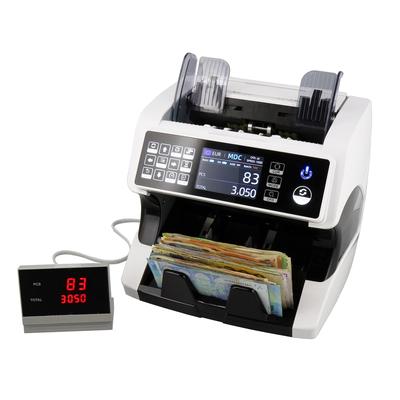
Semiprofessioneller Banknotenprüfer mit Falschgelderkennung 100% von der B.C.E. getestet: Stufe 3 -MONEPASSDie MP-3500S ist zweifellos der leistungsstärkste Banknotenprüfer für mehrere Währungen im Bereich der semiprofessionellen Geldzählmaschinen auf dem Markt. Zu einem Preis, der bei diesem Qualitätsniveau unschlagbar ist, erhalten Sie einen gemischten...592,62 €*Versand: 0,00 €Sichere Weiterleitung zum Anbieter
-
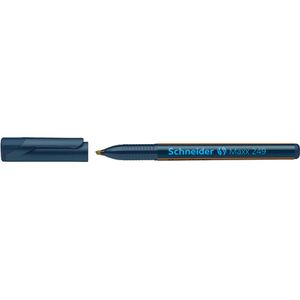
Schneider Geldscheinprüfer Maxx 249 Money Checker, Geldscheinprüfstift, für BanknotenMit Keilspitze Strichstärke 1 - 3 mm Gelbfärbung bei echtem, Braunfärbung bei gefälschtem Geldschein Färbung verblasst nach kurzer Zeit wieder Merkmale: Ausführung: mobil, Stift Währung: Euro und andere Währungen weitere Produktinformationen: Prüftechnologie: Stift zur chemischen Analyse der Papiereigenschaften Prüfsignal: optisch4,87 €*Versand: 4,15 €Sichere Weiterleitung zum Anbieter
-
Wo ist meine Taskleiste?
Die Taskleiste befindet sich normalerweise am unteren Rand des Bildschirms. Wenn sie nicht sichtbar ist, könnte sie ausgeblendet oder minimiert worden sein. Versuche, mit der Maus an den unteren Bildschirmrand zu fahren, um zu sehen, ob sie automatisch eingeblendet wird. Wenn nicht, kannst du mit der rechten Maustaste auf die Taskleiste klicken und "Taskleiste fixieren" auswählen, um sicherzustellen, dass sie immer sichtbar ist. **
-
Ist die Taskleiste eingefroren?
Es könnte verschiedene Gründe geben, warum die Taskleiste eingefroren ist. Es könnte ein Softwareproblem sein, das durch einen Neustart des Computers behoben werden kann. Es könnte auch sein, dass ein bestimmtes Programm die Taskleiste blockiert und beendet werden muss, um das Problem zu lösen. Wenn das Problem weiterhin besteht, könnte es ratsam sein, professionelle Hilfe in Anspruch zu nehmen. **
-
Warum ist die Taskleiste schwarz?
Die Taskleiste kann in verschiedenen Farben angezeigt werden, abhängig von den Einstellungen des Betriebssystems oder des Benutzers. Die Farbe Schwarz wird oft gewählt, da sie als neutral und unauffällig empfunden wird und gut zu verschiedenen Hintergrundbildern und Farbschemata passt. Außerdem kann eine schwarze Taskleiste den Kontrast erhöhen und die Lesbarkeit von Symbolen und Text verbessern. **
-
Wie aktiviere ich die Taskleiste?
Um die Taskleiste zu aktivieren, klicken Sie mit der rechten Maustaste auf einen leeren Bereich der Taskleiste. Wählen Sie dann die Option "Eigenschaften" aus dem Dropdown-Menü. In den Eigenschaften der Taskleiste können Sie verschiedene Einstellungen vornehmen, wie z.B. das Anzeigen oder Ausblenden der Taskleiste, das Festlegen der Position oder das Hinzufügen von Symbolen. Stellen Sie sicher, dass die Option "Taskleiste automatisch ausblenden" deaktiviert ist, um die Taskleiste dauerhaft sichtbar zu machen. Klicken Sie abschließend auf "Übernehmen" und dann auf "OK", um die Änderungen zu speichern und die Taskleiste zu aktivieren. **
* Alle Preise verstehen sich inklusive der gesetzlichen Mehrwertsteuer und ggf. zuzüglich Versandkosten. Die Angebotsinformationen basieren auf den Angaben des jeweiligen Shops und werden über automatisierte Prozesse aktualisiert. Eine Aktualisierung in Echtzeit findet nicht statt, so dass es im Einzelfall zu Abweichungen kommen kann. ** Hinweis: Teile dieses Inhalts wurden von KI erstellt.