Domain falschgeldstift.de kaufen?
Wir ziehen mit dem Projekt
falschgeldstift.de um.
Sind Sie am Kauf der Domain
falschgeldstift.de interessiert?
domain@kv-gmbh.de · 0541-91531010
Domain falschgeldstift.de kaufen?
Wie funktioniert Google Lens?
Google Lens ist eine visuelle Suchmaschine, die mithilfe von künstlicher Intelligenz und maschinellem Lernen arbeitet. Sie kann Objekte, Texte und andere visuelle Informationen erkennen und analysieren. Um Google Lens zu verwenden, öffnet man die Kamera-App auf einem kompatiblen Gerät und richtet sie auf das Objekt, das man identifizieren möchte. Google Lens analysiert dann das Bild und liefert relevante Informationen, wie z.B. ähnliche Produkte, Textübersetzungen oder Informationen zu Sehenswürdigkeiten. Man kann auch Screenshots oder bereits aufgenommene Bilder hochladen, um sie mit Google Lens zu analysieren. **
Was ist Google Lens?
Google Lens ist eine Funktion von Google, die es ermöglicht, Informationen über Objekte in der physischen Welt zu erhalten, indem man einfach die Kamera des Smartphones darauf richtet. Mit Google Lens kann man beispielsweise Texte in Bildern erkennen und übersetzen, Informationen zu Sehenswürdigkeiten erhalten oder Produkte identifizieren und kaufen. Es ist eine Art visuelle Suchmaschine, die das Internet mit der realen Welt verbindet. **


Ähnliche Suchbegriffe für Lens
Top-Angebote
Produkte zum Begriff Lens:
-
Narula, Ken: Iris & LensIris & Lens , 50 Leica lenses to collect and photograph , Luftversorgung > Auto-Tuning & -Styling , Erscheinungsjahr: 20240411, Beilage: Schuber, Autoren: Narula, Ken, Seitenzahl/Blattzahl: 120, Abbildungen: Tritone and four-color process, Themenüberschrift: PHOTOGRAPHY / Individual Photographers / Artists'Books, Keyword: Beschreibung; Erläuterung; Kamera; Leica; Linsen, Fachschema: Farbfotografie~Fotografie~Photo~Photographie~Fotograf - Fotografin~Fotografie / Dokumentarfotografie, Geschichte, Fachkategorie: Fotojournalismus, Warengruppe: HC/Fotografie, UNSPSC: 49019900, Warenverzeichnis für die Außenhandelsstatistik: 49019900, Länge: 231, Breite: 216, Höhe: 34, Gewicht: 1024, Produktform: Leinen, Genre: Geisteswissenschaften/Kunst/Musik,48,00 €*Versand: 0,00 €Sichere Weiterleitung zum Anbieter
-
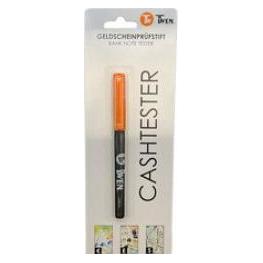
Genie Geldscheinprüfer Euro Quicktester, Geldscheinprüfstift, für BanknotenMerkmale: Ausführung: mobil, Stift Währung: Euro und andere Währungen weitere Produktinformationen: Prüftechnologie: Stift zur chemischen Analyse der Papiereigenschaften Prüfsignal: optisch sonstiges: färbt sich der Strich grau oder braun, ist der Geldschein vermutlich falsch Das Gerät prüft auch die neuen 100 und 200 Euro-Banknoten.0,98 €*Versand: 4,15 €Sichere Weiterleitung zum Anbieter


-
Wie benutze ich Google Lens?
Um Google Lens zu verwenden, öffnen Sie die Google-App auf Ihrem Smartphone und tippen Sie auf das Google Lens-Symbol in der Suchleiste. Richten Sie dann die Kamera auf das Objekt, das Sie identifizieren oder nach Informationen suchen möchten. Google Lens wird das Objekt analysieren und Ihnen relevante Informationen dazu anzeigen. Sie können auch Screenshots oder Fotos aus Ihrer Galerie hochladen, um ähnliche Informationen zu erhalten. Google Lens kann auch Texte in Bildern erkennen und übersetzen sowie QR-Codes scannen. **
-
Was sind Lens auf Snapchat?
Was sind Lens auf Snapchat? Lens sind spezielle Filter, die es den Nutzern ermöglichen, ihre Fotos und Videos mit verschiedenen Effekten zu versehen. Diese Effekte reichen von Gesichtsverzerrungen über Farbfilter bis hin zu Animationen. Lens können sowohl statisch als auch interaktiv sein und werden von Snapchat regelmäßig aktualisiert und erweitert. Nutzer können Lens sowohl für Selfies als auch für Aufnahmen mit der Rückkamera verwenden, um ihren Inhalten eine kreative und unterhaltsame Note zu verleihen. Insgesamt sind Lens eine beliebte Funktion auf Snapchat, die es den Nutzern ermöglicht, ihre Inhalte auf spielerische Weise zu personalisieren. **
-
Wie nutze ich Google Lens?
Um Google Lens zu nutzen, öffne die Google-App auf deinem Smartphone und tippe auf das Google Lens-Symbol in der Suchleiste. Alternativ kannst du auch die Kamera-App öffnen und auf das Google Lens-Symbol tippen. Richte dann die Kamera auf das Objekt, das du erkennen möchtest, und tippe auf den Bildschirm, um den Scanvorgang zu starten. Google Lens wird das Objekt identifizieren und dir relevante Informationen dazu anzeigen. Du kannst auch Texte übersetzen, QR-Codes scannen oder Informationen zu Sehenswürdigkeiten erhalten. **
-
Wie deaktiviere ich Google Lens?
Um Google Lens zu deaktivieren, öffne die Google-App auf deinem Smartphone. Tippe auf dein Profilbild oder die Einstellungen und wähle dann "Google Lens" aus. Dort kannst du die Funktion deaktivieren. Alternativ kannst du auch in den Einstellungen deines Geräts nach "Google Lens" suchen und die Funktion dort deaktivieren. Wenn du Google Lens auf einem bestimmten Gerät deaktivieren möchtest, kannst du dies auch in den Einstellungen der Kamera-App tun. **

Wie bekomme ich Google Lens?
Um Google Lens zu nutzen, benötigst du entweder die Google Fotos App oder die Google Lens App, die du kostenlos im App Store oder Google Play Store herunterladen kannst. Wenn du ein Android-Gerät hast, ist Google Lens möglicherweise bereits in die Google Fotos App integriert. Wenn nicht, kannst du die Google Lens App separat herunterladen. Für iOS-Geräte ist Google Lens ebenfalls in der Google Fotos App verfügbar. Sobald du die App installiert hast, kannst du Google Lens verwenden, indem du in der App auf das Kamerasymbol tippst und das Objekt oder den Text scannst, den du erkennen möchtest. **
Wie deaktiviere ich Google Lens?
Um Google Lens zu deaktivieren, öffne die Google App auf deinem Smartphone und tippe auf das Menüsymbol in der unteren rechten Ecke. Gehe dann zu "Einstellungen" und wähle "Google Lens" aus. Dort kannst du die Funktion deaktivieren, indem du den Schalter neben "Google Lens aktivieren" ausschaltest. **
Top-Angebote
Produkte zum Begriff Lens:
-
GO Europe, Geldzähler, Geldscheinprüfstift (Geldscheinprüfer)Der Geldscheinprüfstift von GO Europe ist ein handliches und tragbares Werkzeug, das einen effektiven Schutz vor Falschgeld bietet. Er eignet sich zur Prüfung von Euro, US-Dollar und britischen Pfund und ist somit vielseitig einsetzbar. Die Funktionsweise des Stifts basiert auf einer speziellen Tinte, die das verwendete Papier der Banknoten erkennt. Bei echtem Geld verblasst der Strich des Stifts zu einer kaum erkennbaren gelblichen Farbe, während er bei Falschgeld deutlich dunkel bleibt. Dies ermöglicht eine schnelle und unkomplizierte Überprüfung der Echtheit von Banknoten, was besonders in Zeiten zunehmender Geldfälschungen von Bedeutung ist. Der Stift ist ideal für den Einsatz in Geschäften, bei Veranstaltungen oder überall dort, wo Bargeld verwendet wird. Mit diesem praktischen Hilfsmittel können Sie sicherstellen, dass Sie nur mit echtem Geld arbeiten. - Prüft Euro, US-Dollar und britische Pfund - Einfache Anwendung durch Sichtprüfung - Schnelle Erkennung von Falschgeld - Handlich und tragbar für den täglichen Einsatz.32,24 €*Versand: 0,00 €Sichere Weiterleitung zum Anbieter
-
Narula, Ken: Iris & LensIris & Lens , 50 Leica lenses to collect and photograph , Luftversorgung > Auto-Tuning & -Styling , Erscheinungsjahr: 20240411, Beilage: Schuber, Autoren: Narula, Ken, Seitenzahl/Blattzahl: 120, Abbildungen: Tritone and four-color process, Themenüberschrift: PHOTOGRAPHY / Individual Photographers / Artists'Books, Keyword: Beschreibung; Erläuterung; Kamera; Leica; Linsen, Fachschema: Farbfotografie~Fotografie~Photo~Photographie~Fotograf - Fotografin~Fotografie / Dokumentarfotografie, Geschichte, Fachkategorie: Fotojournalismus, Warengruppe: HC/Fotografie, UNSPSC: 49019900, Warenverzeichnis für die Außenhandelsstatistik: 49019900, Länge: 231, Breite: 216, Höhe: 34, Gewicht: 1024, Produktform: Leinen, Genre: Geisteswissenschaften/Kunst/Musik,48,00 €*Versand: 0,00 €Sichere Weiterleitung zum Anbieter
-
Wie funktioniert Google Lens?
Google Lens ist eine visuelle Suchmaschine, die mithilfe von künstlicher Intelligenz und maschinellem Lernen arbeitet. Sie kann Objekte, Texte und andere visuelle Informationen erkennen und analysieren. Um Google Lens zu verwenden, öffnet man die Kamera-App auf einem kompatiblen Gerät und richtet sie auf das Objekt, das man identifizieren möchte. Google Lens analysiert dann das Bild und liefert relevante Informationen, wie z.B. ähnliche Produkte, Textübersetzungen oder Informationen zu Sehenswürdigkeiten. Man kann auch Screenshots oder bereits aufgenommene Bilder hochladen, um sie mit Google Lens zu analysieren. **
-
Was ist Google Lens?
Google Lens ist eine Funktion von Google, die es ermöglicht, Informationen über Objekte in der physischen Welt zu erhalten, indem man einfach die Kamera des Smartphones darauf richtet. Mit Google Lens kann man beispielsweise Texte in Bildern erkennen und übersetzen, Informationen zu Sehenswürdigkeiten erhalten oder Produkte identifizieren und kaufen. Es ist eine Art visuelle Suchmaschine, die das Internet mit der realen Welt verbindet. **
-
Wie benutze ich Google Lens?
Um Google Lens zu verwenden, öffnen Sie die Google-App auf Ihrem Smartphone und tippen Sie auf das Google Lens-Symbol in der Suchleiste. Richten Sie dann die Kamera auf das Objekt, das Sie identifizieren oder nach Informationen suchen möchten. Google Lens wird das Objekt analysieren und Ihnen relevante Informationen dazu anzeigen. Sie können auch Screenshots oder Fotos aus Ihrer Galerie hochladen, um ähnliche Informationen zu erhalten. Google Lens kann auch Texte in Bildern erkennen und übersetzen sowie QR-Codes scannen. **
-
Was sind Lens auf Snapchat?
Was sind Lens auf Snapchat? Lens sind spezielle Filter, die es den Nutzern ermöglichen, ihre Fotos und Videos mit verschiedenen Effekten zu versehen. Diese Effekte reichen von Gesichtsverzerrungen über Farbfilter bis hin zu Animationen. Lens können sowohl statisch als auch interaktiv sein und werden von Snapchat regelmäßig aktualisiert und erweitert. Nutzer können Lens sowohl für Selfies als auch für Aufnahmen mit der Rückkamera verwenden, um ihren Inhalten eine kreative und unterhaltsame Note zu verleihen. Insgesamt sind Lens eine beliebte Funktion auf Snapchat, die es den Nutzern ermöglicht, ihre Inhalte auf spielerische Weise zu personalisieren. **
Ähnliche Suchbegriffe für Lens
-
Genie Geldscheinprüfer Euro Quicktester, Geldscheinprüfstift, für BanknotenMerkmale: Ausführung: mobil, Stift Währung: Euro und andere Währungen weitere Produktinformationen: Prüftechnologie: Stift zur chemischen Analyse der Papiereigenschaften Prüfsignal: optisch sonstiges: färbt sich der Strich grau oder braun, ist der Geldschein vermutlich falsch Das Gerät prüft auch die neuen 100 und 200 Euro-Banknoten.0,98 €*Versand: 4,15 €Sichere Weiterleitung zum Anbieter
-
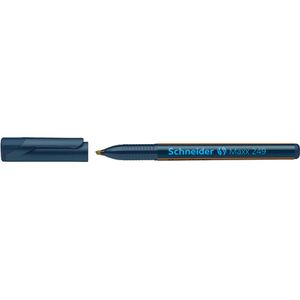
Schneider Geldscheinprüfer Maxx 249 Money Checker, Geldscheinprüfstift, für BanknotenMit Keilspitze Strichstärke 1 - 3 mm Gelbfärbung bei echtem, Braunfärbung bei gefälschtem Geldschein Färbung verblasst nach kurzer Zeit wieder Merkmale: Ausführung: mobil, Stift Währung: Euro und andere Währungen weitere Produktinformationen: Prüftechnologie: Stift zur chemischen Analyse der Papiereigenschaften Prüfsignal: optisch4,87 €*Versand: 4,15 €Sichere Weiterleitung zum Anbieter
-
Semiprofessioneller Banknotenprüfer mit Falschgelderkennung 100% von der B.C.E. getestet: Stufe 3 -MONEPASSDie MP-3500S ist zweifellos der leistungsstärkste Banknotenprüfer für mehrere Währungen im Bereich der semiprofessionellen Geldzählmaschinen auf dem Markt. Zu einem Preis, der bei diesem Qualitätsniveau unschlagbar ist, erhalten Sie einen gemischten Bündelbewerter (nach Wert und Währung), der mit Euro (EUR), US-Dollar (USD), Pfund Sterling (GBP), Schweizer Franken (CHF), Yuan (CNY), Dinar (DZD), Tunesischem Dinar (TND) kompatibel ist, Marokkanischer Dirham (MAD) und CFA-Franc (XAF & XOF) (andere Währungen auf Anfrage) und verfügt dank seines Bilderkennungssystems (Dual Full Size CIS Scanner) über eine sehr flüssige Zählung (selbst bei ziemlich abgenutzten Banknoten). Innerhalb weniger Sekunden liefert Ihnen die 3500S die Anzahl und den Gesamtbetrag Ihres Bündels, aber auch die Details für jeden einzelnen Banknotenwert. Alle diese Daten können über den RS232-Druckeranschluss ausgedruckt werden. Auf diesem Qualitätsniveau verfügen Sie über die beste Falschgelderkennung (Erkennung: UV, MG, MT, IR, Size 2D/3D, Full Size CIS Visible & IR), die ein offizielles Ergebnis (ecb.int) von 100 % bei der Erkennung von Falschgeld (EUR), das beim letzten offiziellen Test der EZB erzielt wurde. Wie eine professionelle Version verfügt die 3500S über eine rückseitige Inspektionsklappe, die einen vollständigen Zugang zum Banknotenweg ermöglicht, um eventuelle Entstopfungsarbeiten oder Reinigungsarbeiten durchzuführen. Sein hochauflösender Bildscanner ermöglicht es, die Seriennummern der Banknoten zu lesen und auf einem USB-Stick zu speichern oder sogar auszudrucken. Schluss mit lästigen Updates mit Kompatibilitätsproblemen von Windows oder Apple - schließen Sie einfach einen USB-Stick an, der zuvor mit der Update-Datei geladen wurde, und schalten Sie die Zählmaschine ein. Innerhalb weniger Sekunden ist das Update erledigt! Merkmale : Technologie: Frontlader Volumen der zu verwaltenden Banknoten : Standard (Nahversorger, Supermarkt) Erkennung: UV, MG, MT Read, IR, Size 2D/3D, 2x Full Size CIS Visible und IR. Aufwertungsfunktion (MIX) kompatibel mit : EUR, USD, GBP, CHF, XAF/XOF, DZD, MAD, TND Lesen von Seriennummern Erkennung von versteckten Banknoten (2D- oder DD-Technologie) . Zählgeschwindigkeiten: bis zu 1500 Banknoten/Min. Akustischer Alarm bei verdächtigen Banknoten Stapel- und Kumulationsfunktionen Funktion zur Überprüfung von sortierten Bündeln Erkennung von gefalteten, verketteten und doppelten Banknoten Manueller oder automatischer Start Tragegriff Verwaltung von Begleitdokumenten von 90x50 bis 190x110 mm. Farbiges TFT-Display Kapazität des Trichters / Auffangbehälters: 500 / 200 Banknoten. Restauranttickets : Ja Bankschecks: Ja Bewertung: Auf gemischten Bündeln Anzahl der Taschen: 1 Von der EZB getestet: Ja Netzanschluss 230V/50hz Abmessungen: 280 x 260 x 270 mm - Gewicht: 6,5 kg. CE-Zertifizierung Mehrsprachiges Handbuch (FR, DE, ES ,IT ,NL) Verwendung in staubiger Umgebung (Bäckerei...) : Ja592,62 €*Versand: 0,00 €Sichere Weiterleitung zum Anbieter
-
Wie nutze ich Google Lens?
Um Google Lens zu nutzen, öffne die Google-App auf deinem Smartphone und tippe auf das Google Lens-Symbol in der Suchleiste. Alternativ kannst du auch die Kamera-App öffnen und auf das Google Lens-Symbol tippen. Richte dann die Kamera auf das Objekt, das du erkennen möchtest, und tippe auf den Bildschirm, um den Scanvorgang zu starten. Google Lens wird das Objekt identifizieren und dir relevante Informationen dazu anzeigen. Du kannst auch Texte übersetzen, QR-Codes scannen oder Informationen zu Sehenswürdigkeiten erhalten. **
-
Wie deaktiviere ich Google Lens?
Um Google Lens zu deaktivieren, öffne die Google-App auf deinem Smartphone. Tippe auf dein Profilbild oder die Einstellungen und wähle dann "Google Lens" aus. Dort kannst du die Funktion deaktivieren. Alternativ kannst du auch in den Einstellungen deines Geräts nach "Google Lens" suchen und die Funktion dort deaktivieren. Wenn du Google Lens auf einem bestimmten Gerät deaktivieren möchtest, kannst du dies auch in den Einstellungen der Kamera-App tun. **
-
Wie bekomme ich Google Lens?
Um Google Lens zu nutzen, benötigst du entweder die Google Fotos App oder die Google Lens App, die du kostenlos im App Store oder Google Play Store herunterladen kannst. Wenn du ein Android-Gerät hast, ist Google Lens möglicherweise bereits in die Google Fotos App integriert. Wenn nicht, kannst du die Google Lens App separat herunterladen. Für iOS-Geräte ist Google Lens ebenfalls in der Google Fotos App verfügbar. Sobald du die App installiert hast, kannst du Google Lens verwenden, indem du in der App auf das Kamerasymbol tippst und das Objekt oder den Text scannst, den du erkennen möchtest. **
-
Wie deaktiviere ich Google Lens?
Um Google Lens zu deaktivieren, öffne die Google App auf deinem Smartphone und tippe auf das Menüsymbol in der unteren rechten Ecke. Gehe dann zu "Einstellungen" und wähle "Google Lens" aus. Dort kannst du die Funktion deaktivieren, indem du den Schalter neben "Google Lens aktivieren" ausschaltest. **
* Alle Preise verstehen sich inklusive der gesetzlichen Mehrwertsteuer und ggf. zuzüglich Versandkosten. Die Angebotsinformationen basieren auf den Angaben des jeweiligen Shops und werden über automatisierte Prozesse aktualisiert. Eine Aktualisierung in Echtzeit findet nicht statt, so dass es im Einzelfall zu Abweichungen kommen kann. ** Hinweis: Teile dieses Inhalts wurden von KI erstellt.