Domain falschgeldstift.de kaufen?
Wir ziehen mit dem Projekt
falschgeldstift.de um.
Sind Sie am Kauf der Domain
falschgeldstift.de interessiert?
domain@kv-gmbh.de · 0541-91531010
Domain falschgeldstift.de kaufen?
Was bedeutet Snapchat Bildschirmfoto?
Ein Snapchat Bildschirmfoto bedeutet, dass jemand ein Foto von einem Snap gemacht hat, indem er den Bildschirm seines Geräts abfotografiert hat. Dies kann geschehen, wenn der Absender nicht möchte, dass das Foto gespeichert oder weitergeleitet wird. Oft wird ein Bildschirmfoto als Verletzung der Privatsphäre angesehen, da die Bilder normalerweise nur für einen kurzen Zeitraum sichtbar sind. Es ist wichtig, die Privatsphäre anderer zu respektieren und keine Bildschirmfotos von Snaps zu machen, es sei denn, es ist ausdrücklich erlaubt. **
Was ist ein Bildschirmfoto?
Ein Bildschirmfoto ist eine digitale Aufnahme des aktuellen Bildschirminhalts eines Computers, Smartphones oder Tablets. Es kann verwendet werden, um den aktuellen Zustand eines Programms, einer Webseite oder einer anderen Anwendung festzuhalten und zu teilen. Bildschirmfotos können in verschiedenen Dateiformaten gespeichert werden, wie z.B. JPEG oder PNG. **

Ähnliche Suchbegriffe für Bildschirmfoto
Top-Angebote
Produkte zum Begriff Bildschirmfoto:
-
Genie Geldscheinprüfer Euro Quicktester, Geldscheinprüfstift, für BanknotenMerkmale: Ausführung: mobil, Stift Währung: Euro und andere Währungen weitere Produktinformationen: Prüftechnologie: Stift zur chemischen Analyse der Papiereigenschaften Prüfsignal: optisch sonstiges: färbt sich der Strich grau oder braun, ist der Geldschein vermutlich falsch Das Gerät prüft auch die neuen 100 und 200 Euro-Banknoten.0,95 €*Versand: 4,15 €Sichere Weiterleitung zum Anbieter
-
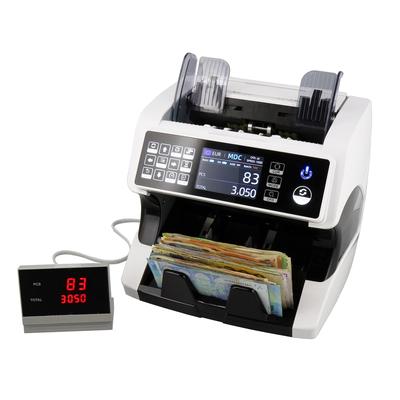
Semiprofessioneller Banknotenprüfer mit Falschgelderkennung 100% von der B.C.E. getestet: Stufe 3 -MONEPASSDie MP-3500S ist zweifellos der leistungsstärkste Banknotenprüfer für mehrere Währungen im Bereich der semiprofessionellen Geldzählmaschinen auf dem Markt. Zu einem Preis, der bei diesem Qualitätsniveau unschlagbar ist, erhalten Sie einen gemischten...592,62 €*Versand: 0,00 €Sichere Weiterleitung zum Anbieter



-
Wie erstelle ich Bildschirmfotos mit einer Bildschirmfoto-Software? Welche Bildschirmfoto-Software könnt ihr empfehlen?
Um Bildschirmfotos mit einer Bildschirmfoto-Software zu erstellen, musst du die Software herunterladen und installieren, dann das Programm öffnen und die gewünschte Taste oder Tastenkombination drücken, um das Bildschirmfoto aufzunehmen. Ich kann Snagit, Lightshot und Greenshot als empfehlenswerte Bildschirmfoto-Software empfehlen. **
-
Wie ändere ich das Bildschirmfoto?
Um das Bildschirmfoto zu ändern, musst du zuerst das gewünschte Bild auswählen, das du als neues Bildschirmfoto verwenden möchtest. Anschließend öffnest du die Einstellungen deines Geräts und suchst nach der Option "Hintergrund" oder "Bildschirmfoto". Dort kannst du dann das neue Bild auswählen und als Bildschirmfoto festlegen. Vergiss nicht, die Änderungen zu speichern, damit das neue Bildschirmfoto aktiviert wird. Wenn du Schwierigkeiten hast, das Bildschirmfoto zu ändern, kannst du auch in der Bedienungsanleitung deines Geräts nach weiteren Anweisungen suchen oder dich an den Kundensupport des Herstellers wenden. **
-
Wie kann ich ein Bildschirmfoto machen?
Um ein Bildschirmfoto zu machen, kannst du die Tastenkombination "Druck" oder "Print Screen" auf deiner Tastatur verwenden. Dadurch wird ein Screenshot des gesamten Bildschirms erstellt. Du kannst auch die Tastenkombination "Alt + Druck" verwenden, um nur das aktive Fenster aufzunehmen. Das Bildschirmfoto wird dann in die Zwischenablage kopiert und kann in einem Bildbearbeitungsprogramm oder einer anderen Anwendung eingefügt und gespeichert werden. **
-
Wie kann ein Bildschirmfoto unter Windows erstellt werden? Wie kann ein Bildschirmfoto auf einem Mac gemacht werden?
Unter Windows kann ein Bildschirmfoto durch Drücken der Taste "Druck" auf der Tastatur erstellt werden. Anschließend kann das Bild in ein Grafikprogramm oder in Paint eingefügt und gespeichert werden. Auf einem Mac kann ein Bildschirmfoto durch Drücken von "Cmd + Shift + 3" für den gesamten Bildschirm oder "Cmd + Shift + 4" für einen ausgewählten Bereich erstellt werden. Das Bild wird automatisch auf dem Desktop gespeichert. **

Wie kann ich ein Bildschirmfoto auf meinem Computer machen? Wie erstelle ich ein Bildschirmfoto auf meinem Smartphone?
Auf einem Computer kannst du ein Bildschirmfoto machen, indem du die Taste "Druck" oder "Print Screen" drückst und dann das Bild in ein Bildbearbeitungsprogramm einfügst. Auf einem Smartphone kannst du ein Bildschirmfoto machen, indem du gleichzeitig die Power-Taste und die Lautstärke-Taste drückst oder eine spezielle Tastenkombination verwendest, die von Hersteller zu Hersteller variieren kann. Das Bildschirmfoto wird dann in deiner Galerie gespeichert. **
Wie erstellt man ein Bildschirmfoto auf einem Windows Computer? Kann man auch auf einem Smartphone ein Bildschirmfoto machen?
Um ein Bildschirmfoto auf einem Windows Computer zu erstellen, drücke die Taste "Druck" auf der Tastatur. Das Bildschirmfoto wird in die Zwischenablage kopiert und kann dann in ein Bildbearbeitungsprogramm eingefügt und gespeichert werden. Auf einem Smartphone kann man ebenfalls ein Bildschirmfoto machen, indem man gleichzeitig die Power-Taste und die Lautstärke-Taste drückt. **
Top-Angebote
Produkte zum Begriff Bildschirmfoto:
-
GO Europe, Geldzähler, Geldscheinprüfstift (Geldscheinprüfer)Der Geldscheinprüfstift von GO Europe ist ein handliches und tragbares Werkzeug, das einen effektiven Schutz vor Falschgeld bietet. Er eignet sich zur Prüfung von Euro, US-Dollar und britischen Pfund und ist somit vielseitig einsetzbar. Die Funktionsweise des Stifts basiert auf einer speziellen Tinte, die das verwendete Papier der Banknoten erkennt. Bei echtem Geld verblasst der Strich des Stifts zu einer kaum erkennbaren gelblichen Farbe, während er bei Falschgeld deutlich dunkel bleibt. Dies ermöglicht eine schnelle und unkomplizierte Überprüfung der Echtheit von Banknoten, was besonders in Zeiten zunehmender Geldfälschungen von Bedeutung ist. Der Stift ist ideal für den Einsatz in Geschäften, bei Veranstaltungen oder überall dort, wo Bargeld verwendet wird. Mit diesem praktischen Hilfsmittel können Sie sicherstellen, dass Sie nur mit echtem Geld arbeiten. - Prüft Euro, US-Dollar und britische Pfund - Einfache Anwendung durch Sichtprüfung - Schnelle Erkennung von Falschgeld - Handlich und tragbar für den täglichen Einsatz.32,24 €*Versand: 0,00 €Sichere Weiterleitung zum Anbieter
-
Genie Geldscheinprüfer Euro Quicktester, Geldscheinprüfstift, für BanknotenMerkmale: Ausführung: mobil, Stift Währung: Euro und andere Währungen weitere Produktinformationen: Prüftechnologie: Stift zur chemischen Analyse der Papiereigenschaften Prüfsignal: optisch sonstiges: färbt sich der Strich grau oder braun, ist der Geldschein vermutlich falsch Das Gerät prüft auch die neuen 100 und 200 Euro-Banknoten.0,95 €*Versand: 4,15 €Sichere Weiterleitung zum Anbieter
-
Was bedeutet Snapchat Bildschirmfoto?
Ein Snapchat Bildschirmfoto bedeutet, dass jemand ein Foto von einem Snap gemacht hat, indem er den Bildschirm seines Geräts abfotografiert hat. Dies kann geschehen, wenn der Absender nicht möchte, dass das Foto gespeichert oder weitergeleitet wird. Oft wird ein Bildschirmfoto als Verletzung der Privatsphäre angesehen, da die Bilder normalerweise nur für einen kurzen Zeitraum sichtbar sind. Es ist wichtig, die Privatsphäre anderer zu respektieren und keine Bildschirmfotos von Snaps zu machen, es sei denn, es ist ausdrücklich erlaubt. **
-
Was ist ein Bildschirmfoto?
Ein Bildschirmfoto ist eine digitale Aufnahme des aktuellen Bildschirminhalts eines Computers, Smartphones oder Tablets. Es kann verwendet werden, um den aktuellen Zustand eines Programms, einer Webseite oder einer anderen Anwendung festzuhalten und zu teilen. Bildschirmfotos können in verschiedenen Dateiformaten gespeichert werden, wie z.B. JPEG oder PNG. **
-
Wie erstelle ich Bildschirmfotos mit einer Bildschirmfoto-Software? Welche Bildschirmfoto-Software könnt ihr empfehlen?
Um Bildschirmfotos mit einer Bildschirmfoto-Software zu erstellen, musst du die Software herunterladen und installieren, dann das Programm öffnen und die gewünschte Taste oder Tastenkombination drücken, um das Bildschirmfoto aufzunehmen. Ich kann Snagit, Lightshot und Greenshot als empfehlenswerte Bildschirmfoto-Software empfehlen. **
-
Wie ändere ich das Bildschirmfoto?
Um das Bildschirmfoto zu ändern, musst du zuerst das gewünschte Bild auswählen, das du als neues Bildschirmfoto verwenden möchtest. Anschließend öffnest du die Einstellungen deines Geräts und suchst nach der Option "Hintergrund" oder "Bildschirmfoto". Dort kannst du dann das neue Bild auswählen und als Bildschirmfoto festlegen. Vergiss nicht, die Änderungen zu speichern, damit das neue Bildschirmfoto aktiviert wird. Wenn du Schwierigkeiten hast, das Bildschirmfoto zu ändern, kannst du auch in der Bedienungsanleitung deines Geräts nach weiteren Anweisungen suchen oder dich an den Kundensupport des Herstellers wenden. **
Ähnliche Suchbegriffe für Bildschirmfoto
-
Semiprofessioneller Banknotenprüfer mit Falschgelderkennung 100% von der B.C.E. getestet: Stufe 3 -MONEPASSDie MP-3500S ist zweifellos der leistungsstärkste Banknotenprüfer für mehrere Währungen im Bereich der semiprofessionellen Geldzählmaschinen auf dem Markt. Zu einem Preis, der bei diesem Qualitätsniveau unschlagbar ist, erhalten Sie einen gemischten...592,62 €*Versand: 0,00 €Sichere Weiterleitung zum Anbieter
-
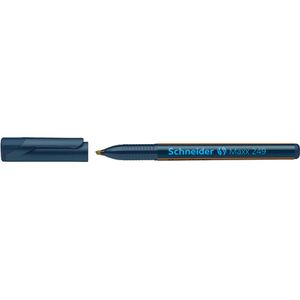
Schneider Geldscheinprüfer Maxx 249 Money Checker, Geldscheinprüfstift, für BanknotenMit Keilspitze Strichstärke 1 - 3 mm Gelbfärbung bei echtem, Braunfärbung bei gefälschtem Geldschein Färbung verblasst nach kurzer Zeit wieder Merkmale: Ausführung: mobil, Stift Währung: Euro und andere Währungen weitere Produktinformationen: Prüftechnologie: Stift zur chemischen Analyse der Papiereigenschaften Prüfsignal: optisch4,97 €*Versand: 4,15 €Sichere Weiterleitung zum Anbieter
-
Geldscheinprüfer Safescan® 155-S, zentralbankgetestet, 6 Währungen, 7 Sicherheitsmerkmale, Additionsfunktion, 3,8″ LC-Display, USB/MicroSD, NetzbetriebDer zentralbankgetestete Geldscheinprüfer 155-S von Safescan® ermöglicht es Ihnen, innerhalb von weniger als einer Sekunde Banknoten der 6 Währungen Euro (EUR), Schweizer Franken (CHF), Britisches Pfund (GBP), Schwedische Krone (SEK), Norwegische Krone (NOK) sowie Dänische Krone (DKK) zuverlässig auf ihre Echtheit zu kontrollieren. Das farblich in Schwarz gehaltene und für den Netzbetrieb konzipierte Gerät nutzt hierfür insgesamt 7 Sicherheitsmerkmale zur präzisen Überprüfung in allen vier Richtungen – Infrarot , magnetische Tinte, metallisierte Sicherheitsfäden, Format, Wasserzeichen, Farbe und Dicke. Stuft der einfach über seine komfortablen Tasten bedienbare 155-S eine Banknote als verdächtig, so zeigt sein 3,8 Zoll großes LC-Display eine Fehlermeldung an und löst einen Alarm aus. Zusätzlich verfügt der mit Schnittstellen für USB und MicroSD ausgestattete Banknotenprüfer über eine praktische Additionsfunktion für die Gesamtzahl und den Wert der geprüften Geldscheine – diese beiden Werte können auch einzeln angezeigt werden. Und dank der kompakten Maße von lediglich 156 x 120 x 76 mm sowie seines geringen Gewichtes von nur 660 g kann der mit 3 Jahren Garantie versehene Geldscheinprüfer 155-S von Safescan® auch bei beengten Platzverhältnissen bequem eingesetzt werden. Ausführung: * Zuverlässiger und zentralbankgestester Geldscheinprüfer auf Basis der Prüfmerkmale * Infrarot-Eigenschaften * magnetische Tinte * metallisierte Sicherheitsfäden * Maße * Wasserzeichen * Farbe * Dicke * Ermöglicht die Prüfung von Banknoten folgender vorinstallierter Währungen * Euro (EUR) * Schweizer Franken (CHF) * Britisches Pfund (GBP) * Schwedische Krone (SEK) * Norwegische Krone (NOK) * Dänische Krone (DKK) * Fehlermeldung und Alarm bei als verdächtig eingestuften Banknoten * Zeigt Gesamtzahl und den Wert der geprüften Geldscheine * Mit praktischer Additionsfunktion für Gesamtzahl und den Wert der geprüften Geldscheine * Dank kompakter Maße auch bei beengten Platzverhältnissen verwendbar * Anschlüsse für * Netzstecker * USB * MicroSD * Einfache Bedienung dank komfortabler Tasten und 3,8 Zoll großem LC-Display Weitere Details: * Spannung: 110-240 V * Farbe: schwarz * Maße: 156 x 120 x 76 mm * Gewicht: 660 g * Garantie: 3 Jahre111,56 €*Versand: 5,89 €Sichere Weiterleitung zum Anbieter
-
Wie kann ich ein Bildschirmfoto machen?
Um ein Bildschirmfoto zu machen, kannst du die Tastenkombination "Druck" oder "Print Screen" auf deiner Tastatur verwenden. Dadurch wird ein Screenshot des gesamten Bildschirms erstellt. Du kannst auch die Tastenkombination "Alt + Druck" verwenden, um nur das aktive Fenster aufzunehmen. Das Bildschirmfoto wird dann in die Zwischenablage kopiert und kann in einem Bildbearbeitungsprogramm oder einer anderen Anwendung eingefügt und gespeichert werden. **
-
Wie kann ein Bildschirmfoto unter Windows erstellt werden? Wie kann ein Bildschirmfoto auf einem Mac gemacht werden?
Unter Windows kann ein Bildschirmfoto durch Drücken der Taste "Druck" auf der Tastatur erstellt werden. Anschließend kann das Bild in ein Grafikprogramm oder in Paint eingefügt und gespeichert werden. Auf einem Mac kann ein Bildschirmfoto durch Drücken von "Cmd + Shift + 3" für den gesamten Bildschirm oder "Cmd + Shift + 4" für einen ausgewählten Bereich erstellt werden. Das Bild wird automatisch auf dem Desktop gespeichert. **
-
Wie kann ich ein Bildschirmfoto auf meinem Computer machen? Wie erstelle ich ein Bildschirmfoto auf meinem Smartphone?
Auf einem Computer kannst du ein Bildschirmfoto machen, indem du die Taste "Druck" oder "Print Screen" drückst und dann das Bild in ein Bildbearbeitungsprogramm einfügst. Auf einem Smartphone kannst du ein Bildschirmfoto machen, indem du gleichzeitig die Power-Taste und die Lautstärke-Taste drückst oder eine spezielle Tastenkombination verwendest, die von Hersteller zu Hersteller variieren kann. Das Bildschirmfoto wird dann in deiner Galerie gespeichert. **
-
Wie erstellt man ein Bildschirmfoto auf einem Windows Computer? Kann man auch auf einem Smartphone ein Bildschirmfoto machen?
Um ein Bildschirmfoto auf einem Windows Computer zu erstellen, drücke die Taste "Druck" auf der Tastatur. Das Bildschirmfoto wird in die Zwischenablage kopiert und kann dann in ein Bildbearbeitungsprogramm eingefügt und gespeichert werden. Auf einem Smartphone kann man ebenfalls ein Bildschirmfoto machen, indem man gleichzeitig die Power-Taste und die Lautstärke-Taste drückt. **
* Alle Preise verstehen sich inklusive der gesetzlichen Mehrwertsteuer und ggf. zuzüglich Versandkosten. Die Angebotsinformationen basieren auf den Angaben des jeweiligen Shops und werden über automatisierte Prozesse aktualisiert. Eine Aktualisierung in Echtzeit findet nicht statt, so dass es im Einzelfall zu Abweichungen kommen kann. ** Hinweis: Teile dieses Inhalts wurden von KI erstellt.